

كيف تزيل نمط القفل المنسي من هاتف سامسونج بدون فقدان البيانات؟
نسيان نمط القفل (Pattern) أو كلمة المرور لهاتفك هو موقف محرج ومقلق، خاصة إذا كنت تخشى فقدان صورك وملفاتك المهمة عند عمل إعادة ضبط للمصنع. لحسن الحظ، توفر سامسونج حلاً رسمياً يتيح لك إزالة القفل عن بُعد دون مسح بياناتك.
في هذا الدليل المحدث، نستعرض كيفية استخدام خدمة SmartThings Find (التي حلت محل Find My Mobile القديمة) لفك قفل جهازك بسهولة وأمان.
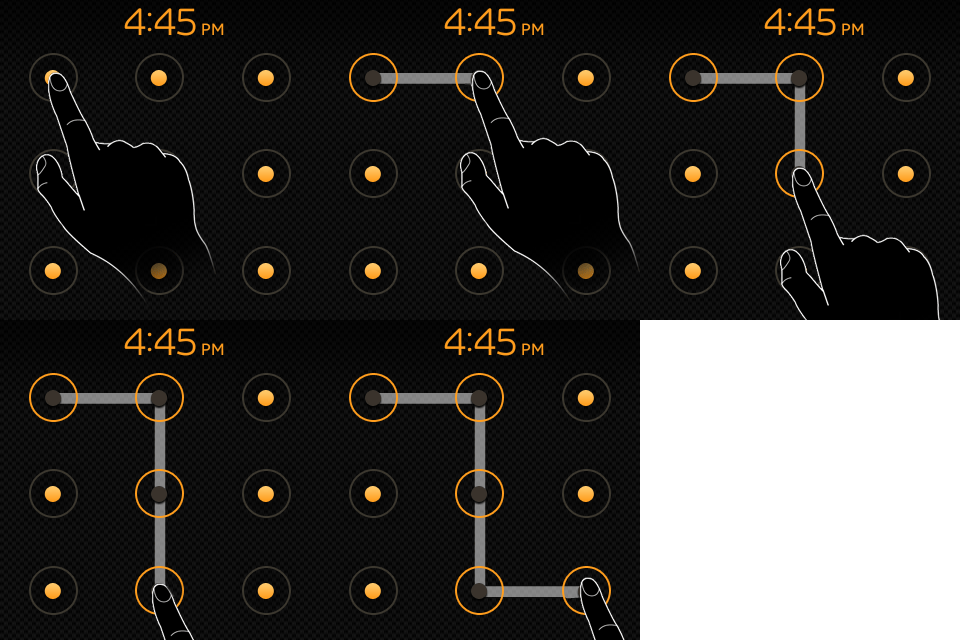
الشروط الأساسية لنجاح الطريقة
لكي تعمل هذه الميزة، يجب أن يكون هاتفك قد تم إعداده مسبقاً بالشكل التالي:
- تم تسجيل الدخول إلى حساب سامسونج (Samsung Account) على الهاتف.
- تم تفعيل خيار "إلغاء القفل عن بُعد" (Remote Unlock) في إعدادات الأمان والخصوصية.
- الهاتف متصل بالإنترنت (واي فاي أو بيانات جوال).
- خدمة الموقع (GPS) مفعلة.
💡 نصيحة وقائية:
إذا لم تكن قد فعلت هذه الخيارات مسبقاً، فلن تعمل الطريقة حالياً. ننصح بشدة بتفعيل "إلغاء القفل عن بُعد" فوراً بعد دخولك للهاتف لتكون مستعداً لأي طارئ مستقبلي.
شرح الفيديو: خطوات الإعداد والاستخدام
في الفيديو التالي، نشرح آلية عمل الخدمة وكيفية الوصول إليها (ملاحظة: الواجهة قد تختلف قليلاً عن الفيديو بسبب التحديثات الأخيرة):
خطوات إزالة النمط عبر SmartThings Find
- من أي جهاز آخر (كمبيوتر أو هاتف)، ادخل إلى موقع SmartThings Find الرسمي: smartthingsfind.samsung.com
- قم بتسجيل الدخول باستخدام نفس حساب سامسونج المسجل على الهاتف المقفل.
- اختر جهازك من القائمة الظاهرة على اليسار.
- اضغط على أيقونة "Unlock" (إلغاء القفل).
- أدخل كلمة مرور حساب سامسونج الخاص بك للتأكيد.
- انتظر بضع ثوانٍ، وسيتم إزالة النمط/الرقم السري/البصمة من هاتفك تماماً، وستتمكن من الدخول إليه دون فقدان أي بيانات.
⚠️ ملاحظة هامة:
هذه الخدمة رسمية وآمنة تماماً من سامسونج. تجنب استخدام برامج أو مواقع خارجية تدعي فك القفل، فقد تحتوي على برمجيات خبيثة أو تؤدي لتلف الجهاز. إذا لم تنجح هذه الطريقة، فالخيار الأخير هو عمل Hard Reset من وضع الريكفري، لكنه سيؤدي لمسح جميع البيانات.
تم تحديث هذا المقال ليعكس الانتقال من خدمة Find My Mobile القديمة إلى منصة SmartThings Find الجديدة، مع توفير الرابط الرسمي المباشر.
